Vous avez tapé 192.168.1.1 dans votre navigateur et rien ne s’est passé ? Pas de panique , vous n’êtes vraiment pas seul. Cette confusion entre la lettre « l » et le chiffre « 1 » génère des millions de recherches chaque mois. Ces deux caractères se ressemblent tellement qu’ils piègent des millions d’utilisateurs au quotidien. L’adresse correcte est 192.168.1.1 , avec des chiffres, pas des lettres , et c’est ce qu’on appelle une adresse IP locale, celle qui vous donne accès à l’interface d’administration de votre routeur WiFi. Concrètement, c’est comme avoir une clé secrète pour la box : une fois dedans, vous pouvez tout configurer , le nom de votre réseau, le mot de passe WiFi, les appareils connectés, la sécurité, et bien plus. Dans ce guide, on va vous expliquer pourquoi cette adresse est si importante, comment y accéder correctement depuis n’importe quel appareil, ce qu’il faut faire si la connexion échoue, et comment naviguer dans l’interface admin de votre routeur sans vous perdre , même si c’est la première fois. Découvrez également comment récupérer votre mot de passe Apple ID et les bases de l’IA locale pour mieux comprendre les technologies réseau modernes.
En bref :
- ● 192.168.l.l est une erreur très courante de l’adresse IP 192.168.1.1 , les deux caractères ‘l’ (lettre L minuscule) remplacent les chiffres ‘1’.
- ● L’adresse correcte 192.168.1.1 est utilisée par des dizaines de marques de routeurs : TP-Link, D-Link, Linksys, ASUS, Netgear, et bien d’autres.
- ● Pour accéder au panneau d’administration, il faut saisir http://192.168.1.1 dans la barre d’adresse d’un navigateur (pas dans Google).
- ● Les identifiants par défaut les plus courants sont admin / admin ou admin / password , mais ils varient selon la marque et le modèle.
- ● Si la page ne s’ouvre pas, les causes les plus fréquentes sont : mauvaise saisie de l’IP, connexion WiFi absente, ou IP du routeur différente (ex. 192.168.0.1).
- ● Une fois connecté, vous pouvez modifier le nom du réseau WiFi, le mot de passe, les paramètres WAN, le pare-feu et bien plus.
- ● Il est fortement recommandé de changer les identifiants par défaut dès le premier accès pour sécuriser votre réseau domestique.
Vous avez essayé 192.168.1.1 dans votre navigateur et rien ne s’est passé ? Vous n’êtes vraiment pas seul. Cette confusion entre la lettre « l » (L minuscule) et le chiffre « 1 » génère des millions de recherches chaque mois sur Google. C’est l’une des erreurs les plus fréquentes sur Internet, et bonne nouvelle : elle se corrige en deux secondes une fois qu’on comprend ce qui se passe.
Voici tout ce qu’il faut savoir pour accéder à votre routeur, configurer votre réseau et sécuriser votre connexion , même si vous n’êtes pas du tout technique.
192.168.l.l vs 192.168.1.1 : comprendre la différence (et pourquoi ça bloque)
Qu’est-ce que l’adresse IP 192.168.1.1 concrètement ?
Pensez à votre réseau domestique comme un immeuble. Chaque appareil connecté , téléphone, ordinateur, télévision , est un appartement avec son propre numéro. Le routeur, c’est le gardien de l’immeuble : il gère les entrées, les sorties, et distribue les accès à Internet. Comme tout gardien, il a sa propre adresse : c’est ce qu’on appelle l’IP Address de passerelle, ou gateway.
L’adresse 192.168.1.1 est une adresse IPv4 privée. « Privée » veut dire qu’elle n’est pas accessible depuis l’extérieur de votre réseau , elle n’existe que chez vous, entre vos quatre murs. La plage d’adresses privées 192.168.0.0 , 192.168.255.255 contient plus de 65 000 adresses possibles, toutes réservées aux réseaux locaux. L’IANA (Internet Assigned Numbers Authority) a défini cette plage en 1996, et elle est utilisée partout dans le monde depuis.
Parmi toutes ces adresses possibles, 192.168.1.1 est de loin la plus utilisée. Elle est suivie de 192.168.0.1 et de 10.0.0.1. Pourquoi celle-là plutôt qu’une autre ? C’est une convention industrielle, pas une obligation , on y reviendra dans un instant. Le routeur utilise aussi une adresse WAN (Wide Area Network) pour communiquer avec Internet, mais c’est son adresse locale 192.168.1.1 qui vous permet d’accéder à son panneau de configuration.
Et c’est là que ça devient fascinant : en tapant simplement cette adresse dans un navigateur, vous accédez au cerveau de votre réseau domestique. Tout y est pilotable.
Pourquoi autant de routeurs utilisent-ils 192.168.1.1 ?
Excellente question. Aucune loi n’oblige un fabricant à utiliser 192.168.1.1 comme adresse par défaut. C’est simplement une convention qui s’est imposée au fil des années, par imitation et standardisation industrielle. Résultat : des dizaines de marques majeures l’adoptent par défaut, ce qui simplifie la vie des techniciens et des utilisateurs.
Parmi les grandes marques qui utilisent 192.168.1.1 comme adresse par défaut, on trouve TP-Link, D-Link, Linksys, ASUS, Netgear, Belkin et ZTE. Certains FAI français comme Orange utilisent parfois des adresses légèrement différentes selon les box fournies. Voici un tableau récapitulatif des adresses IP par défaut selon les marques :
| Marque | Adresse IP par défaut | Identifiant | Mot de passe |
|---|---|---|---|
| TP-Link | 192.168.1.1 | admin | admin |
| D-Link | 192.168.1.1 | admin | (vide) |
| Linksys | 192.168.1.1 | admin | admin |
| ASUS | 192.168.1.1 | admin | admin |
| Netgear | 192.168.1.1 | admin | password |
| Belkin | 192.168.1.1 | (vide) | (vide) |
| Orange (Livebox) | 192.168.1.1 | admin | admin |
| SFR (Box) | 192.168.0.1 | admin | admin |
Maintenant que vous savez pourquoi cette adresse est si répandue, voyons pourquoi la confusion avec 192.168.l.l est si problématique , et comment l’éviter définitivement.
La différence est quasi imperceptible visuellement selon la police utilisée. Pourtant, pour un navigateur web, c’est le gouffre : une IP Address ne peut contenir que des chiffres et des points. Dès qu’une lettre s’y glisse, le navigateur interprète la chaîne comme un nom de domaine, tente une résolution DNS, échoue, et vous affiche une erreur. C’est exactement comme si vous donniez au facteur une adresse avec une faute d’orthographe , il ne trouvera jamais votre maison.
| Forme saisie | Type | Résultat dans le navigateur |
|---|---|---|
| 192.168.1.1 | Adresse IP correcte (chiffres) | ✅ Accès au panneau admin du routeur |
| 192.168.l.l | Erreur (lettres L minuscules) | ❌ Erreur DNS / page introuvable |
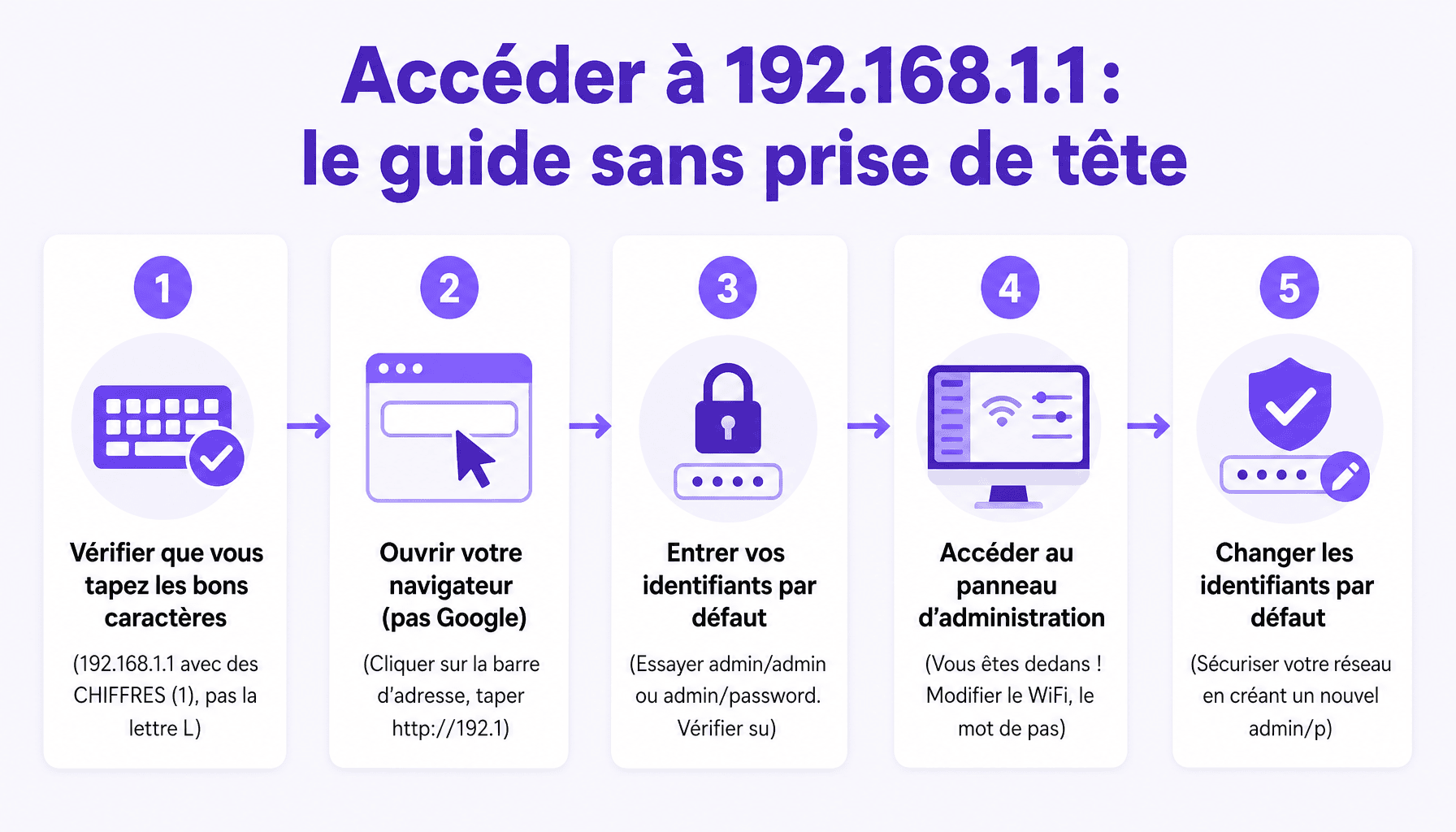
Comment se connecter à 192.168.1.1 en 5 étapes simples
Accéder à l’interface d’administration de votre routeur via 192.168.1.1, c’est plus simple qu’il n’y paraît. Dans 90 % des cas, la procédure prend moins de 2 minutes. Voici comment faire, étape par étape.
Étape 1 , Se connecter au réseau
Avant tout, votre appareil doit être sur le même réseau que le routeur. Deux options : connectez-vous au WiFi de votre box, ou branchez un câble Ethernet directement entre votre ordinateur et le routeur. Le câble est recommandé , il garantit une connexion stable à 100 % du temps, sans risque de coupure pendant la configuration.
Étape 2 , Ouvrir un navigateur web
Lancez le navigateur de votre choix : Chrome, Firefox, Edge ou Safari. Peu importe lequel , ils fonctionnent tous de la même façon pour cette manipulation.
Étape 3 , Saisir l’adresse dans la barre d’adresse
Tapez exactement http://192.168.1.1 dans la barre d’adresse (pas dans le moteur de recherche). Appuyez sur Entrée. La page de login de votre routeur doit apparaître en quelques secondes.
Étape 4 , Saisir les identifiants de connexion
Une fois la page chargée, un formulaire de login apparaît. Les identifiants par défaut les plus courants sont Username : admin / Password : admin. Selon les études de cybersécurité, environ 60 % des routeurs domestiques conservent encore ces identifiants d’usine. Si cela ne fonctionne pas, consultez l’étiquette sous votre routeur , les identifiants y sont imprimés dans 95 % des cas.
Étape 5 , Explorer le panneau d’administration
Vous êtes connecté ! Vous avez maintenant accès à l’ensemble des paramètres de votre réseau : WiFi, WAN, sécurité, contrôle parental, DHCP, et bien plus. Prenez le temps de naviguer dans les menus , chaque section est généralement bien étiquetée.
ipconfig. Repérez la ligne « Passerelle par défaut » (Default Gateway) , c’est l’IP de votre routeur. Sur Mac, allez dans Préférences Système → Réseau → sélectionnez votre connexion → l’IP du routeur s’affiche sous « Routeur ».Trouver l’adresse IP exacte de votre routeur
Votre routeur n’utilise pas forcément 192.168.1.1. Avant de vous battre avec une page d’erreur, vérifiez l’IP réelle de votre appareil selon votre système d’exploitation.
- Windows : Ouvrez l’invite de commandes (Win + R → tapez
cmd→ Entrée), puis saisissezipconfig. Cherchez « Passerelle par défaut » , c’est l’IP Address de votre routeur. - Mac : Allez dans Préférences Système → Réseau → sélectionnez WiFi ou Ethernet → cliquez sur « Avancé » → onglet TCP/IP → l’IP du routeur s’affiche sous « Routeur ».
- iOS : Réglages → WiFi → appuyez sur le réseau connecté → l’IP du routeur apparaît sous « Routeur ».
- Android : Paramètres → Réseau → WiFi → maintenez appuyé sur le réseau → Gérer les paramètres réseau → l’IP de la passerelle s’affiche.
Si l’IP affichée n’est pas 192.168.1.1, les alternatives les plus fréquentes sont : 192.168.0.1 (environ 30 % des routeurs), 10.0.0.1 (environ 10 % des routeurs), et 192.168.2.1. Utilisez simplement l’IP trouvée à la place de 192.168.1.1 , la procédure reste identique.
Identifiants par défaut pour 192.168.1.1 : liste complète par marque
Vous avez besoin des bons identifiants pour accéder à votre interface d’administration via 192.168.1.1. Le Default Login Router varie selon les marques, mais dans la grande majorité des cas, ces informations sont accessibles en quelques secondes. Voici la liste complète.
Dans 95 % des cas, les identifiants par défaut sont imprimés sur une étiquette collée sous le routeur. C’est le premier endroit à vérifier , avant même d’essayer admin/admin. Voici un tableau détaillé par marque :
| Marque | Modèles (exemples) | Adresse IP | Username | Mot de passe |
|---|---|---|---|---|
| TP-Link | Archer AX, TL-WR | 192.168.1.1 | admin | admin |
| D-Link | DIR-615, DIR-825 | 192.168.1.1 | admin | (vide) |
| Linksys | EA6350, WRT54G | 192.168.1.1 | admin | admin |
| ASUS | RT-AX88U, RT-N66U | 192.168.1.1 | admin | admin |
| Netgear | R6700, Nighthawk | 192.168.1.1 | admin | password |
| Belkin | F9K1002, N300 | 192.168.1.1 | (vide) | (vide) |
| ZTE | ZXHN H108N | 192.168.1.1 | admin | admin |
| Huawei | HG8245, EchoLife | 192.168.1.1 | admin | admin |
| Tenda | AC10, F3 | 192.168.1.1 | admin | admin |
| Xiaomi | Mi Router 4A, AX3600 | 192.168.1.1 | admin | (créé à l’install) |
| Cisco | RV340, Linksys EA | 192.168.1.1 | admin | admin |
| Buffalo | WZR-HP-G300NH | 192.168.1.1 | admin | (vide) |
À noter : depuis 2020, de nombreux fabricants , notamment sous l’impulsion des réglementations britanniques (PSTI Act) et européennes , imposent la création d’un mot de passe unique dès la première connexion. Xiaomi, Netgear et ASUS font partie des marques qui ont adopté cette pratique. Dans ce cas, il n’y a tout simplement pas de mot de passe « par défaut » universel.
Que faire si vous avez oublié votre mot de passe admin ?
Si vous avez changé le mot de passe admin de votre routeur et que vous ne vous en souvenez plus, il existe une solution radicale : le reset usine. Voici comment procéder :
- Localisez le bouton RESET à l’arrière ou en dessous de votre routeur , il est souvent encastré dans un petit trou pour éviter les appuis accidentels.
- Avec un trombone ou une épingle, maintenez le bouton enfoncé pendant 10 à 30 secondes selon le modèle (jusqu’à ce que les voyants clignotent).
- Relâchez et attendez que le routeur redémarre , cela prend environ 60 secondes.
- Reconnectez-vous via 192.168.1.1 avec les identifiants d’usine.
Configurer votre routeur via 192.168.1.1 : WiFi, sécurité et WAN
Vous êtes connecté à votre interface via 192.168.1.1 et c’est là que ça devient intéressant. Vous avez accès au cerveau de votre réseau. Chaque paramètre, chaque règle, chaque connexion passe par ici. Voyons ce que vous pouvez concrètement faire.
Le panneau admin d’un routeur moderne est organisé en grandes sections : WiFi/WLAN (gestion du réseau sans fil), WAN/Internet (connexion vers l’extérieur), DHCP (attribution des adresses IP aux appareils), Sécurité/Firewall, Contrôle parental et QoS (qualité de service pour prioriser certains appareils).
Changer le nom et le mot de passe de votre réseau WiFi
C’est souvent la première chose que l’on souhaite faire. Voici comment procéder :
- Dans le panneau admin, accédez à la section WiFi ou Sans fil / Wireless.
- Repérez le champ SSID , c’est le nom de votre réseau. Modifiez-le selon vos préférences.
- Dans le champ Mot de passe / Password, saisissez votre nouveau mot de passe. Utilisez au minimum 12 caractères, avec des majuscules, des chiffres et des caractères spéciaux.
- Pour le chiffrement, sélectionnez WPA3 si disponible , c’est le standard de 2024. WPA2 reste acceptable. En revanche, WEP est obsolète depuis 2004 et doit être évité absolument.
- Sauvegardez et reconnectez tous vos appareils avec le nouveau mot de passe.
Paramètres WAN et connexion Internet
Le WAN (Wide Area Network), c’est la connexion entre votre routeur et l’Internet. En d’autres termes, c’est la « porte de sortie » de votre réseau domestique vers le reste du monde. Dans la section WAN de votre panneau admin, vous trouverez les paramètres de connexion à votre FAI.
Il existe trois types de connexion WAN principaux :
- DHCP (IP dynamique) : Le type le plus courant, utilisé dans environ 70 % des cas. Le routeur obtient automatiquement une IP Address de votre FAI. Aucune configuration manuelle n’est nécessaire.
- PPPoE : Utilisé notamment pour les connexions fibre et ADSL nécessitant une authentification. Vous devrez saisir vos identifiants FAI (fournis lors de l’installation).
- IP statique : Moins courant pour les particuliers. Vous saisissez manuellement une IP fixe fournie par votre FAI.
Sécuriser votre réseau après connexion à 192.168.1.1
Soyons francs : un routeur non sécurisé, c’est une porte ouverte. Selon des études de cybersécurité, 60 % des routeurs domestiques fonctionnent encore avec leurs identifiants admin par défaut. C’est une invitation pour n’importe qui se trouvant à proximité.
192.168.1.1 ne fonctionne pas ? Guide de dépannage complet
Vous tapez 192.168.1.1 dans votre navigateur, et… rien. Page blanche, erreur, chargement infini. Pas de panique , c’est l’un des problèmes les plus courants sur Internet, et dans la grande majorité des cas, la solution est à portée de main. Voici un guide de dépannage méthodique, problème par problème.
Bonne nouvelle avant de commencer : 80 % des problèmes de connexion à 192.168.1.1 sont résolus par les 3 premières vérifications de cette liste. Autant dire qu’on a de bonnes chances de vous débloquer rapidement.
🔍 Les 6 erreurs les plus fréquentes (et comment les corriger)
1. La page ne charge pas du tout
Première chose à vérifier : êtes-vous bien connecté au réseau ? Cela paraît évident, mais c’est souvent là que ça coince. Assurez-vous que votre câble Ethernet est bien branché des deux côtés, ou que votre WiFi est actif. Ensuite, vérifiez que vous saisissez bien l’adresse 192.168.1.1 dans la barre d’adresse , pas dans un moteur de recherche comme Google, qui ne saura pas quoi en faire.
2. Erreur « site inaccessible » , la confusion lettre/chiffre
C’est l’erreur numéro un, et elle est piégieuse. L’adresse correcte est 192.168.1.1 avec des chiffres 1, pas la lettre « l » (L minuscule). Quand on écrit 192.168.l.l, on fait référence à cette adresse , mais si vous tapez littéralement la lettre « l » dans votre navigateur, il ne trouvera rien. Vérifiez votre saisie caractère par caractère. C’est bête, mais ça arrive à tout le monde.
3. La page charge, mais les identifiants sont refusés
Votre routeur répond, mais impossible de vous connecter ? Soit les identifiants ont été modifiés par le passé, soit vous utilisez les mauvais par défaut. Essayez les combinaisons classiques : admin/admin, admin/password, ou admin avec un mot de passe vide. Si rien ne fonctionne, il faudra procéder à une réinitialisation aux paramètres d’usine (voir section dédiée ci-dessous).
4. Timeout ou chargement infini
La page tourne, tourne, et ne charge jamais. Deux actions simples à enchaîner : redémarrez votre routeur, et videz le cache de votre navigateur (Ctrl + Shift + Suppr sur la plupart des navigateurs). Un cache corrompu peut bloquer l’accès à l’interface d’administration aussi sûrement qu’un problème réseau.
5. L’IP de votre routeur n’est pas 192.168.1.1
Tous les routeurs n’utilisent pas la même IP Address par défaut. Certains constructeurs utilisent 192.168.0.1, d’autres 10.0.0.1 ou même 192.168.2.1. Pour trouver la bonne adresse, ouvrez une invite de commandes (tapez cmd dans la barre de recherche Windows) et entrez la commande ipconfig. Repérez la ligne « Passerelle par défaut » , c’est l’adresse exacte de votre routeur.
6. Accès depuis un appareil mobile
Depuis un smartphone, le piège classique est d’avoir les données mobiles activées. Dans ce cas, votre téléphone route le trafic via le réseau 4G/5G plutôt que par votre WiFi local , et 192.168.1.1 devient inaccessible, car cette adresse n’existe que sur votre réseau domestique. Solution : désactivez les données mobiles, connectez-vous uniquement au WiFi, puis réessayez.
📊 Tableau de diagnostic rapide
| Symptôme | Cause probable | Solution |
|---|---|---|
| Page introuvable | Pas connecté au réseau | Vérifier câble ou WiFi |
Questions fréquentes sur 192.168.1.1
Quelle est la différence entre 192.168.l.l et 192.168.1.1 ?
192.168.l.l n’existe pas en tant qu’adresse réseau. Il s’agit d’une erreur de frappe où les chiffres 1 (un) ont été remplacés par la lettre l (L minuscule). Les deux caractères se ressemblent visuellement selon la police utilisée. L’adresse correcte est 192.168.1.1, composée uniquement de chiffres. Si vous tapez 192.168.l.l dans votre navigateur, vous obtiendrez une erreur ou une page de recherche Google , jamais le panneau d’administration de votre routeur. Vérifiez toujours que vous saisissez bien des chiffres dans la barre d’adresse.
Comment accéder à 192.168.1.1 depuis mon smartphone Android ou iPhone ?
La procédure est identique à celle sur ordinateur, à un détail près : votre smartphone doit être connecté en WiFi au réseau de votre routeur, pas en données mobiles (4G/5G). Une fois connecté, ouvrez votre navigateur (Chrome, Safari ou autre) et tapez 192.168.1.1 directement dans la barre d’adresse , pas dans la barre de recherche. Sur iPhone, vérifiez que le WiFi est bien actif et que vous n’êtes pas en mode « données mobiles uniquement ». Sur Android, désactivez temporairement les données mobiles si la page ne charge pas. La page de connexion de votre routeur devrait apparaître en quelques secondes.
Que faire si mon routeur n’utilise pas l’adresse 192.168.1.1 ?
Tous les routeurs n’utilisent pas 192.168.1.1 comme adresse par défaut. Certains fabricants optent pour 192.168.0.1 (TP-Link, D-Link), 192.168.2.1 ou encore 10.0.0.1. Pour trouver la bonne adresse, regardez l’étiquette collée sous votre routeur , elle y figure presque toujours. Vous pouvez aussi la retrouver via votre système d’exploitation : sur Windows, ouvrez l’invite de commandes et tapez ipconfig, puis repérez la ligne « Passerelle par défaut ». Sur Mac, allez dans Préférences Système > Réseau > Avancé > TCP/IP. Cette adresse correspond à celle de votre routeur.
Est-il dangereux de laisser les identifiants par défaut sur son routeur ?
Oui, c’est un risque de sécurité réel et sérieux. Les identifiants par défaut (souvent admin/admin ou admin/password) sont publiquement référencés sur des bases de données en ligne accessibles à n’importe qui. Un attaquant connecté à votre réseau WiFi peut accéder à votre panneau d’administration en quelques secondes et modifier vos paramètres DNS, ouvrir des ports, ou intercepter votre trafic. C’est l’une des failles les plus exploitées sur les réseaux domestiques. La première chose à faire après avoir accédé à votre interface via 192.168.1.1 est de changer le nom d’utilisateur et le mot de passe administrateur par des identifiants uniques et robustes.
Comment mettre à jour le firmware de mon routeur via 192.168.1.1 ?
Pour mettre à jour le firmware, connectez-vous d’abord à l’interface d’administration de votre routeur via 192.168.1.1 (rappelez-vous : 192.168.l.l avec des « L » ne fonctionnera pas). Une fois connecté, cherchez une section intitulée « Administration », « Maintenance » ou « Mise à jour du firmware » selon votre modèle. Deux options sont généralement disponibles : la mise à jour automatique en ligne, ou le téléchargement manuel du fichier firmware depuis le site du fabricant. Pendant la mise à jour, ne coupez jamais l’alimentation du routeur , cela pourrait le rendre inutilisable. L’opération dure entre 2 et 5 minutes, après quoi le routeur redémarre automatiquement.
Par où commencer concrètement avec votre routeur ?
On arrive au bout de ce guide, et si vous avez tout suivi, vous avez maintenant une vision claire de ce que représente vraiment 192.168.l.l : non pas une adresse réseau mystérieuse, mais simplement une erreur de frappe très répandue. L’adresse correcte , 192.168.1.1 , est la porte d’entrée vers le panneau d’administration de votre routeur, et y accéder ne prend littéralement que quelques secondes.
Ce qu’il faut retenir avant tout : tapez toujours des chiffres, jamais des lettres. Connectez-vous en WiFi, ouvrez votre navigateur, saisissez 192.168.1.1 dans la barre d’adresse , et c’est tout. Cinq étapes, moins de deux minutes.
Maintenant que vous avez accès à votre interface d’administration, voici les 3 actions prioritaires à effectuer sans attendre :
- ✅ Changer vos identifiants par défaut , c’est la mesure de sécurité numéro un, et elle prend 60 secondes.
- ✅ Vérifier vos paramètres WiFi , nom du réseau, mot de passe, type de chiffrement (WPA3 ou WPA2 minimum).
- ✅ Contrôler vos paramètres WAN , assurez-vous que votre connexion est bien configurée selon les indications de votre fournisseur d’accès.
Et c’est là que ça devient vraiment intéressant : une fois ces bases maîtrisées, votre routeur peut faire bien plus que simplement distribuer du WiFi. Le contrôle parental, la QoS (priorisation de la bande passante pour vos appels vidéo ou vos jeux en ligne), ou encore la configuration d’un VPN directement sur le routeur pour protéger tous vos appareils simultanément , autant de fonctionnalités souvent cachées dans ce même panneau d’administration.
La configuration réseau n’est pas réservée aux experts en informatique. Avec les bons repères, n’importe qui peut optimiser son installation en moins de 10 minutes. Vous venez d’en faire la preuve.