Vous avez découvert Web Companion sur votre PC Windows et vous ne savez pas d’où il vient ? Vous n’êtes pas seul — cette question revient constamment chez les utilisateurs qui découvrent ce logiciel sans l’avoir installé volontairement. C’est une situation extrêmement courante : ce logiciel s’invite souvent sur les machines Windows en passant inaperçu, glissé dans l’installation d’un autre programme, sans que vous ayez rien demandé. Résultat : il tourne en arrière-plan, surveille votre navigateur et votre activité sur Internet, et beaucoup se demandent si c’est dangereux. Dans cet article, on vous explique clairement ce qu’est vraiment Web Companion, ce qu’il fait concrètement sur votre système, et comment vous en débarrasser si vous le souhaitez.
En bref :
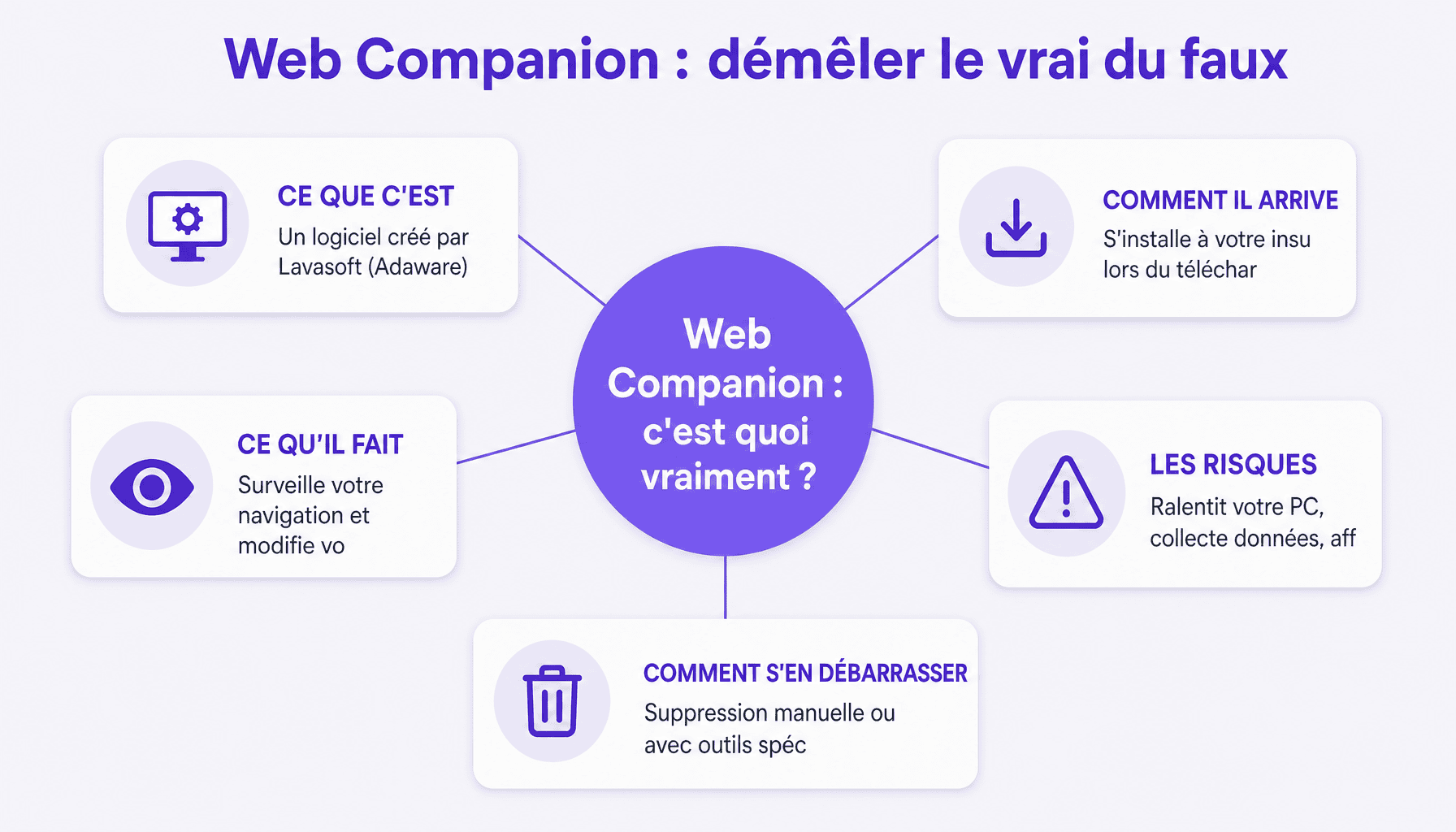
- ● Web Companion est un logiciel développé par Lavasoft (maintenant Adaware), présenté comme un outil de protection de la navigation web.
- ● Il n’est pas classifié comme un virus à proprement parler, mais comme une application potentiellement indésirable (PPI/PUA).
- ● Il s’installe souvent à l’insu de l’utilisateur, en bundle avec d’autres logiciels gratuits.
- ● Il peut modifier les paramètres de Google Chrome, Mozilla Firefox et Microsoft Edge.
- ● Sa suppression est possible manuellement via Windows ou avec des outils comme Combo Cleaner.
- ● Des alternatives légitimes et transparentes existent pour protéger sa navigation sans ces inconvénients.
Web Companion, c’est quoi concrètement ? Présentation du logiciel
Vous avez remarqué une icône inconnue dans votre barre des tâches, ou votre navigateur s’est mis à se comporter bizarrement ? Il y a de bonnes chances que Web Companion soit passé par là. Mais qu’est-ce que c’est, exactement ? Un virus ? Un outil utile ? Quelque chose entre les deux ?
Web Companion est un logiciel développé par Lavasoft, une entreprise suédoise fondée en 1999, surtout connue pour son antivirus Ad-Aware. En 2019, Lavasoft a été rebaptisée Adaware, mais le produit Web Companion, lui, a conservé son nom d’origine. Sur le papier, ce logiciel se présente comme un « compagnon » de navigation sur Internet : il est censé bloquer les sites malveillants, empêcher les modifications non autorisées de votre navigateur et vous protéger des détournements de page d’accueil.
Imaginez un vigile qui s’installe à l’entrée de votre navigateur sans que vous l’ayez engagé. Il vous dit qu’il est là pour vous protéger — et techniquement, il fait bien quelque chose. Sauf que vous ne l’avez pas invité, et il ne compte pas partir facilement.
Le logiciel est compatible avec les versions Windows 7, Windows 8 et Windows 10. Il se signale par une icône reconnaissable — le fameux browsericon — qui apparaît dans la barre des tâches système. Sa première version remonte à 2014, et des mises à jour ont été publiées régulièrement jusqu’aux alentours de 2021.
| Caractéristique | Détail |
|---|---|
| Nom | Web Companion |
| Éditeur | Lavasoft (Adaware) |
| Première version | 2014 |
| Catégorie | Application potentiellement indésirable (PPI) |
| Systèmes supportés | Windows 7, 8, 10 |
💡 Astuce : repérer Web Companion dans vos programmes
Sous Windows, ouvrez le Panneau de configuration > Programmes et fonctionnalités (ou Paramètres > Applications sous Windows 10). Cherchez « Web Companion » dans la liste. Si vous le voyez sans l’avoir installé volontairement, vous avez votre réponse.
Web Companion, c’est quoi : virus, logiciel espion ou application indésirable ?
C’est LA question que tout le monde se pose quand Web Companion débarque sur leur PC. Et c’est là que ça devient intéressant — un logiciel peut être légal et problématique en même temps. Décortiquons ça honnêtement.
Est-ce un virus ? Non, au sens strict du terme. Un virus informatique se réplique, infecte des fichiers système et cherche à se propager. Web Companion ne fait rien de tout ça. Il est classifié comme une PPI (Application Potentiellement Indésirable), ou PUA en anglais. C’est une catégorie à part : le logiciel est techniquement fonctionnel, mais son comportement — installation discrète, modifications du navigateur, collecte de données — le rend indésirable pour beaucoup d’utilisateurs.
Est-ce un logiciel espion ? Pas exactement, mais la question mérite d’être posée. Web Companion collecte des données de navigation : les URLs visitées, les requêtes de recherche, des informations sur votre système. L’éditeur justifie cette collecte par l’amélioration de ses services. Légalement, c’est mentionné dans les conditions d’utilisation — que, soyons honnêtes, personne ne lit. Cela soulève des questions légitimes de confidentialité.
⚠️ Attention : données collectées par Web Companion
Selon sa politique de confidentialité, Web Companion peut collecter : les URLs des pages visitées, les termes de recherche saisis, des données techniques sur votre appareil et système Windows. Ces données peuvent être partagées avec des partenaires tiers à des fins publicitaires.
Est-ce légitime ? Oui et non. Lavasoft/Adaware est une vraie entreprise, fondée en 1999, avec une longue histoire dans la cybersécurité. Ce n’est pas une officine obscure. Mais Web Companion est classé comme malware potentiel ou PPI par de nombreux outils antivirus, dont Combo Cleaner. Environ 48 % des PPI détectées sur Windows sont des bundlewares — des logiciels embarqués dans d’autres installations — exactement comme Web Companion.
Les arguments pour sa légitimité : l’éditeur est connu et identifiable, le logiciel remplit réellement une fonction de protection basique. Les arguments contre : installation sans consentement clair, collecte de données de navigation, résistance à la désinstallation. Aucune des deux faces ne doit être minimisée. C’est précisément cette zone grise qui le rend problématique.
Web companion c’est quoi : Comment Web Companion s’installe-t-il sur votre PC à votre insu ?
Vous n’avez jamais cliqué sur « Installer Web Companion » — et pourtant il est là. Comment est-ce possible ? La réponse tient en un mot : le bundling, ou installation groupée.
Le mécanisme est rodé et redoutablement efficace. Voici comment ça se passe, étape par étape :
- Vous téléchargez un logiciel gratuit depuis Internet — un convertisseur PDF, un lecteur vidéo, un utilitaire quelconque.
- L’assistant d’installation s’ouvre. Il affiche plusieurs écrans avec des cases à cocher, souvent pré-cochées par défaut.
- Si vous cliquez sur « Suivant » sans lire, Web Companion s’installe en arrière-plan, en même temps que le logiciel que vous vouliez.
- Au redémarrage, l’application est présente dans votre système, et votre navigateur peut déjà avoir été modifié.
C’est comme si vous commandiez une pizza et qu’on vous livrait aussi une boisson que vous n’avez pas demandée — sauf que là, la boisson surveille ce que vous mangez. Web Companion peut également s’installer via des publicités trompeuses ou de faux boutons de téléchargement sur certains sites.
L’impact sur vos navigateurs est immédiat et concret :
| Navigateur | Modification possible |
|---|---|
| Google Chrome | Page d’accueil, moteur de recherche par défaut |
| Mozilla Firefox | Paramètres de démarrage, page nouvel onglet |
| Microsoft Edge | Paramètres de confidentialité |
| Safari | Moins fréquent, principalement macOS |
✅ Conseil : éviter ce type d’installation à l’avenir
Lors de chaque installation de logiciel gratuit, choisissez toujours l’option « Installation personnalisée » plutôt qu’Express. Décochez systématiquement toutes les cases relatives à des logiciels tiers. Téléchargez de préférence depuis le site officiel de l’éditeur.
Supprimer Web Companion de Windows : le guide pas à pas
Bonne nouvelle : Web Companion peut être supprimé. Voici deux approches concrètes, selon votre niveau de confort avec la manipulation de Windows.
Désinstallation manuelle de Web Companion depuis Windows
C’est la méthode directe. Elle fonctionne dans la grande majorité des cas, à condition de suivre chaque étape correctement.
- Ouvrez le Panneau de configuration (Windows 7/8) : cliquez sur Démarrer > Panneau de configuration > Programmes et fonctionnalités. Sous Windows 10/11, allez dans Paramètres > Applications > Applications et fonctionnalités.
- Dans la liste, repérez « Web Companion ». Cliquez dessus, puis sur Désinstaller. Suivez les instructions de l’assistant de suppression.
- Redémarrez votre PC après la désinstallation.
- Réinitialisez ensuite chaque navigateur affecté :
- Google Chrome : Paramètres > Réinitialiser les paramètres > Rétablir les paramètres par défaut.
- Mozilla Firefox : Menu > Aide > Informations de dépannage > Réparer Firefox.
- Microsoft Edge : Paramètres > Réinitialiser les paramètres > Rétablir les valeurs par défaut.
Certains utilisateurs ont signalé des difficultés à supprimer complètement Web Companion par cette méthode seule — notamment des traces résiduelles dans le registre Windows. Si c’est votre cas, passez à l’approche suivante.
⚠️ Attention : entrées résiduelles
Après désinstallation, Web Companion peut laisser des entrées dans le registre Windows et des dossiers dans C:\Program Files. Vérifiez manuellement ou utilisez un outil de nettoyage dédié pour vous assurer d’une suppression complète.
Utiliser Combo Cleaner pour supprimer Web Companion automatiquement
Si la manipulation manuelle vous semble complexe, ou si des traces persistent, Combo Cleaner est une option sérieuse. Cet outil de sécurité est conçu précisément pour détecter et supprimer les PPI, malwares et adwares comme Web Companion.
Voici comment procéder :
- Téléchargez Combo Cleaner depuis son site officiel (veillez à passer par la source officielle pour éviter un autre bundleware).
- Installez-le et lancez un scan complet de votre système Windows.
- Une fois le scan terminé, Combo Cleaner liste les éléments détectés, dont Web Companion et ses éventuelles traces.
- Cliquez sur Supprimer les menaces sélectionnées.
À noter : Combo Cleaner est un outil payant. La version gratuite permet d’effectuer le scan et d’identifier les problèmes, mais la suppression automatique nécessite un abonnement (à partir d’environ 29,95 €/an). Des alternatives comme Malwarebytes peuvent également détecter les traces résiduelles de Web Companion — et Malwarebytes propose aussi une version d’essai gratuite fonctionnelle.
Pour ceux qui souhaitent comprendre plus largement l’environnement numérique dans lequel évoluent ces logiciels, consulter notre article sur les origines du web donne un éclairage utile sur les fondements d’Internet et pourquoi la sécurité y est devenue un enjeu central.
💡 Astuce : vérification post-suppression
Après avoir supprimé Web Companion, relancez un scan avec votre antivirus principal. Vérifiez aussi que vos navigateurs sont bien revenus à leurs paramètres habituels — page d’accueil, moteur de recherche, extensions installées.
Alternatives à Web Companion : protéger sa navigation sans les inconvénients
La bonne nouvelle, c’est qu’il existe des outils vraiment efficaces, transparents, et qui ne s’installent pas à votre insu. Protéger sa navigation sur Internet n’implique pas de sacrifier sa confidentialité ni de subir des logiciels imposés. Voici les alternatives concrètes à Web Companion.
- uBlock Origin : une extension open source, entièrement gratuite, disponible sur Google Chrome, Mozilla Firefox et Microsoft Edge. Elle bloque les publicités, les trackers et les scripts malveillants. C’est l’une des solutions les plus recommandées par la communauté tech — légère, efficace, sans collecte de données.
- Malwarebytes Browser Guard : une extension gratuite qui protège contre les sites malveillants, les arnaques en ligne et les publicités intrusives. Compatible Chrome, Firefox et Edge. Développée par un éditeur de cybersécurité reconnu.
- Microsoft Edge SmartScreen : intégré nativement à Edge, ce système analyse les sites visités et bloque les pages dangereuses en temps réel. Aucune installation requise, aucune donnée vendue à des tiers.
- Google Safe Browsing : protection native intégrée à Chrome, qui avertit l’utilisateur avant l’accès à un site potentiellement dangereux. Activé par défaut, sans configuration nécessaire.
| Outil | Type | Prix | Compatibilité |
|---|---|---|---|
| uBlock Origin | Extension | Gratuit | Chrome, Firefox, Edge |
| Malwarebytes Browser Guard | Extension | Gratuit | Chrome, Firefox, Edge |
| Microsoft Edge SmartScreen | Natif | Gratuit | Edge uniquement |
| Google Safe Browsing | Natif | Gratuit | Chrome principalement |
Pour ceux qui gèrent leur activité en ligne de manière professionnelle, notre guide complet sur le métier d’indépendant du numérique aborde également les bonnes pratiques de sécurité à adopter quand on travaille sur le web.
Questions fréquentes sur Web Companion
Web Companion, c’est quoi exactement et qui l’a créé ?
Web Companion est un programme développé par Lavasoft (aujourd’hui rebrandé Adaware), présenté comme un outil de protection de la navigation web. Il surveille les modifications de paramètres du navigateur et bloque certaines redirections. En pratique, il s’installe souvent en bundle avec d’autres logiciels gratuits, sans que l’utilisateur en soit clairement informé.
Web Companion est-il dangereux pour mon PC ?
Web Companion n’est pas un virus au sens technique du terme. Il ne chiffre pas vos fichiers, ne se réplique pas. En revanche, il est classé PUA (Potentially Unwanted Application) par plusieurs antivirus. Il collecte des données de navigation, consomme des ressources système et modifie certains paramètres sans consentement explicite — ce qui justifie la prudence.
Comment savoir si Web Companion est installé sur mon ordinateur ?
Rendez-vous dans Paramètres > Applications (Windows 10/11) ou Panneau de configuration > Programmes et fonctionnalités sur les versions antérieures. Tapez « Web Companion » dans la barre de recherche. Si le programme apparaît dans la liste, il est bien installé. Vous pouvez aussi vérifier le Gestionnaire des tâches pour repérer un processus actif associé.
Web Companion peut-il être supprimé sans logiciel tiers ?
Oui, la suppression manuelle est possible directement depuis Windows. Passez par Paramètres > Applications, localisez Web Companion et cliquez sur « Désinstaller ». Attention cependant : certains résidus (clés de registre, fichiers cachés) peuvent persister après la désinstallation classique. Un outil dédié comme Combo Cleaner ou Malwarebytes garantit un nettoyage plus complet et fiable.
Web Companion modifie-t-il Google Chrome ou Mozilla Firefox ?
C’est précisément l’une de ses fonctions déclarées : Web Companion surveille les paramètres de Chrome, Firefox et Edge pour détecter toute modification non autorisée (moteur de recherche, page d’accueil). Le problème, c’est que ce comportement ressemble lui-même à celui d’un adware. Certains utilisateurs constatent des changements de page de démarrage ou des redirections après son installation.
Web Companion : faut-il le garder ou s’en débarrasser ?
En résumé, Web Companion n’est pas un virus classique, mais clairement pas un logiciel anodin non plus. C’est une application potentiellement indésirable — une PUA — qui s’installe souvent à votre insu, collecte vos données de navigation et modifie le comportement de vos navigateurs sans consentement vraiment éclairé.
Si vous ne l’avez pas installé délibérément, la suppression est fortement recommandée. Deux options s’offrent à vous : la désinstallation manuelle via Windows, rapide mais parfois incomplète, ou un outil automatique comme Combo Cleaner pour un nettoyage en profondeur. Des alternatives gratuites et transparentes — uBlock Origin, Malwarebytes — protègent votre navigation sans les pratiques douteuses.
La vraie leçon ici, c’est celle-ci : vérifiez régulièrement la liste des programmes installés sur votre PC. Et lors de l’installation de logiciels gratuits, lisez chaque étape attentivement — décochez les cases pré-cochées. Cet article est informatif et ne constitue pas un conseil personnalisé.